
하루캠 사용법
설명서가 중국어·영어라 어려우셨죠?
이 페이지 하나면 처음 켜는 것부터 폰으로 옮기기까지 다 할 수 있어요 📸
🔋 1. 처음 한 번만 준비해요
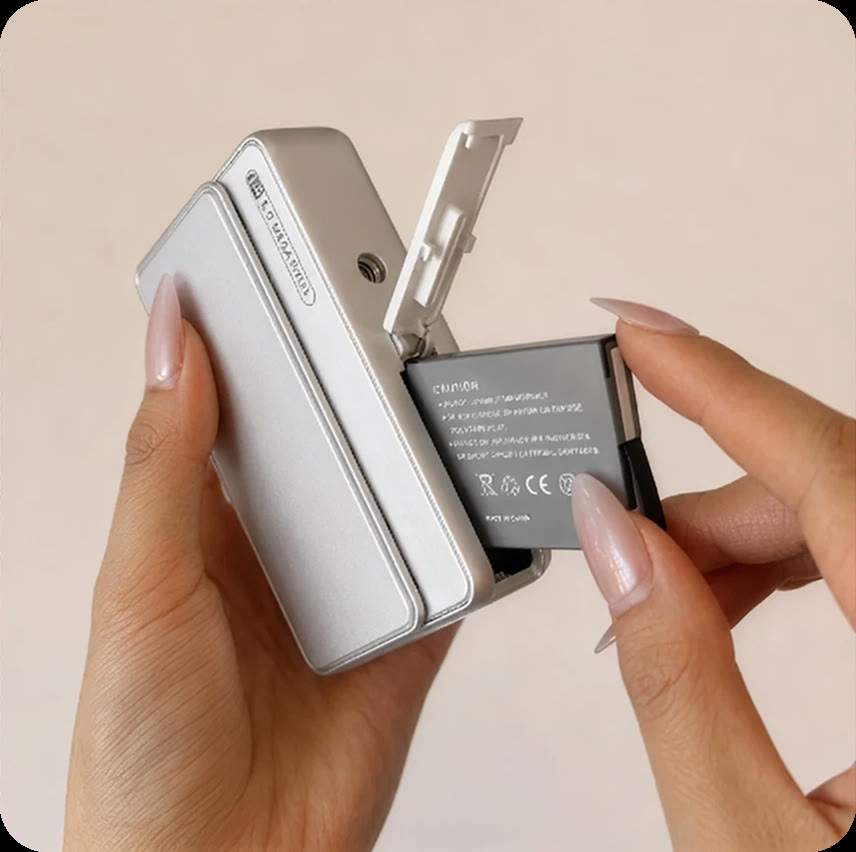
- 충전하기동봉된 C타입 케이블을 폰 충전기에 꽂아 충전해요. 충전 중엔 빨간불이 켜지고, 다 차면 꺼져요.
빨간불이 약하게 깜빡이면 배터리가 빠졌거나 거꾸로 들어간 거예요.
- 배터리 넣기바닥 덮개를 열고, 배터리의 금속 단자 쪽부터 ‘딸깍’ 걸릴 때까지 밀어 넣어요. 뺄 땐 배터리 걸쇠를 밀면 빠져요.
- SD카드 넣기같은 덮개 안 카드 칸에 넣어요. 칸 옆에 그려진 카드 그림 방향대로 ‘딸깍’ 소리가 날 때까지 밀어 주세요. 안 들어가면 억지로 밀지 말고 방향을 바꿔 보세요. 뺄 땐 한 번 꾹 눌렀다 놓으면 나와요.
SD카드가 없으면 사진이 아예 안 찍혀요. 카드를 넣고 뺄 땐 전원을 꺼 주세요.
- 포맷하기 (처음 한 번)새 카드나 다른 기기에서 쓰던 카드는 카메라에서 한 번 포맷해 주세요. M버튼을 세 번 눌러 설정 화면으로 가서 Format을 고르고 OK를 눌러요.
포맷하면 카드 안의 파일이 모두 지워져요.
- 날짜·시간 맞추기설정 화면의 Date/Time에서 날짜와 시간을 맞춰요. 사진에 날짜를 넣을지도 여기서 골라요.
🔘 2. 버튼 한눈에 보기
M버튼을 누를 때마다 모드가 이렇게 바뀌어요. 지금 모드는 화면 왼쪽 위 아이콘으로 알 수 있어요.
📷 사진→🎥 동영상→🖼 갤러리→⚙️ 설정→ 다시 사진
📸 3. 사진 찍기
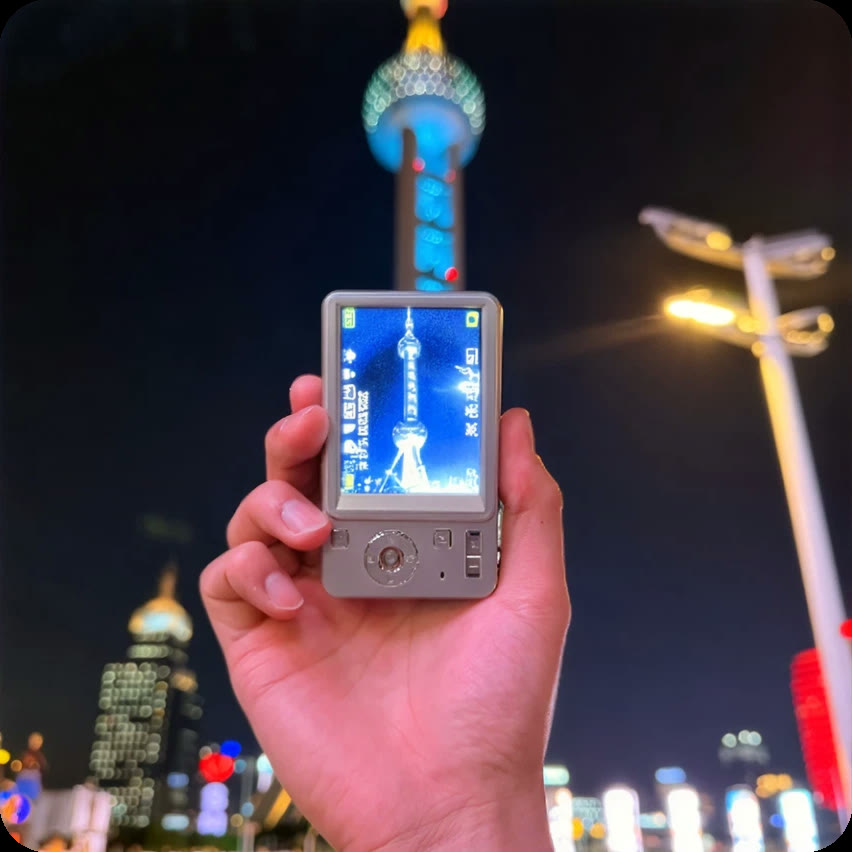
- 켜면 바로 사진 모드예요화면 왼쪽 위에 카메라 아이콘이 보이면 준비 끝이에요.
- 셔터를 꾹두 손으로 잡고 셔터를 누르면 찍혀요. 소리를 켜 두면 ‘찰칵’ 소리가 나요.
- 셀카 ◀ 버튼을 누르면 2·5·10초 뒤에 찍혀요.
- 연속 촬영 ▶ 버튼을 누르면 3장을 연달아 찍어요.
- 줌 T로 확대, W로 축소해요. 디지털 줌이라 당길수록 화질이 떨어져요. 가까이 다가가서 찍는 게 더 선명해요.
- 어두운 곳 ▲ 버튼으로 보조등을 켜고, 팔꿈치를 몸에 붙여 흔들리지 않게 찍어요.
🎥 4. 동영상 찍기
- M버튼 1번동영상 모드로 바뀌어요. 화면 왼쪽 위에 비디오 아이콘이 보여요.
- 셔터를 누르면 녹화 시작화면에 빨간 점이 깜빡이면 녹화 중이에요. 녹화 중에도 T·W로 줌할 수 있어요.
- 셔터를 한 번 더 누르면 끝
동영상은 AVI 파일이라 인스타·카톡에 바로 안 올라가요. 아래 ‘폰으로 옮기기’의 동영상 바꾸기를 참고해 주세요.
🖼 5. 찍은 사진 보기·지우기
- M버튼 2번갤러리로 가요. ◀ ▶ 버튼으로 넘겨 보고, 동영상은 OK버튼으로 재생하거나 멈춰요.
- 전체 목록 보기W버튼을 누르면 전체 목록이 나와요. 방향키로 고르고 OK를 누르면 크게 보여요.
- 지우기갤러리에서 메뉴 버튼 → Delete를 고르면 지금 파일이나 전체를 지울 수 있어요. ▼ 버튼은 삭제 바로가기예요.
메뉴의 Protect로 잠가 두면 실수로 지워지지 않아요.
📲 6. 폰·컴퓨터로 옮기기
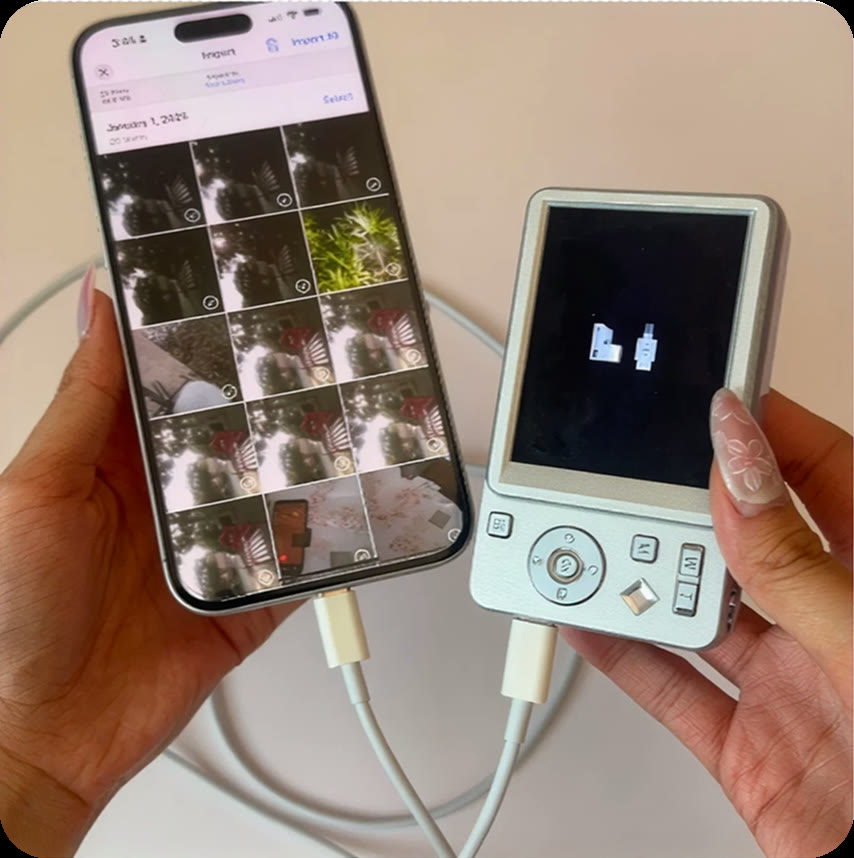
리더기로 옮기기 (제일 쉬워요)
촬영세트를 받으셨다면 리더기가 같이 들어 있어요.
- 카메라 전원을 끄고 SD카드를 빼요.
- 리더기의 TF 칸에 SD카드를 꽂고 폰에 연결해요.
- 갤럭시 내 파일 → USB 저장공간 → DCIM
아이폰(15 이상) 파일 앱 → 둘러보기 → 외부 저장 장치 → DCIM - 갤럭시 사진을 길게 눌러 골라서 폰에 복사해요.
아이폰 ‘선택’ → 공유 → ‘이미지 저장’을 누르면 사진 앱에 들어가요.
동영상(AVI)은 아이폰 사진 앱에 안 들어가요. 파일 앱의 ‘나의 iPhone’에 복사해 두고 아래 ‘동영상(AVI) 보기·바꾸기’처럼 열어 주세요.
리더기 단자가 폰과 맞지 않으면 아래처럼 컴퓨터로 옮겨 주세요.
케이블로 폰에 바로 연결하기
- 동봉 케이블은 C to USB-A라 폰에는 안 맞아요. 폰에 바로 꽂으려면 C to C 데이터 케이블이 따로 필요해요. 충전 전용 케이블로는 안 돼요.
- 카메라를 충분히 충전한 뒤 연결하고, 카메라 화면에서 MSDC를 골라요. PC Camera가 아니에요.
- 갤럭시에 ‘고전력 USB 기기’ 알림이 뜨면 카메라 배터리가 부족한 거예요. 충전하고 다시 해 보세요.
컴퓨터로 옮기기
- 동봉 케이블로 연결하고 카메라 화면에서 MSDC를 고르면 내 PC에 이동식 디스크로 열려요. 사진은 DCIM 폴더 안에 있어요.
- 옮기는 중에는 케이블을 빼지 마세요. 파일이 손상될 수 있어요.
동영상(AVI) 보기·바꾸기
- 폰에서 보기 무료 VLC 앱으로 열면 바로 재생돼요. 아이폰은 파일 앱에서 동영상 → 공유 → VLC를 골라 주세요.
- 폰 CapCut 앱에서 새 프로젝트로 동영상을 불러와 내보내기 하면 MP4로 저장돼요. 안 되면 ‘AVI to MP4 Converter’ 같은 변환 앱을 써 주세요.
- 컴퓨터 VLC 플레이어의 ‘변환/저장’으로 MP4로 바꿀 수 있어요.
💬 8. 자주 묻는 질문
셔터를 눌러도 안 찍혀요
SD카드가 들어 있는지 먼저 확인해 주세요. 카드가 없으면 사진이 아예 안 찍혀요. 처음 쓰는 카드라면 카메라에서 한 번 포맷해 주세요.
충전 불이 깜빡이기만 해요
배터리가 빠졌거나 거꾸로 들어간 거예요. 바닥 덮개를 열고 금속 단자 쪽부터 다시 넣어 주세요.
폰에 꽂았는데 아무것도 안 떠요
동봉 케이블은 C to USB-A라 폰에 바로 연결이 안 돼요. SD카드를 빼서 리더기로 옮기는 게 제일 쉬워요.
동영상이 폰에서 안 열려요
동영상은 AVI 파일이라 아이폰 사진 앱에서는 안 보여요. 무료 VLC 앱으로 열면 바로 재생돼요. 갤럭시도 기본 갤러리에서 안 열리면 VLC로 열어 주세요.
동영상이 인스타·카톡에 안 올라가요
동영상은 AVI 파일이라 바로 안 올라가요. CapCut 앱에서 불러와 내보내기 하면 올릴 수 있어요.
ISO를 바꿔도 다시 400으로 돌아가요
이 기종에서는 정상이에요. 자동(Auto)으로 두시는 게 제일 잘 나와요.
SD카드는 몇 GB를 써야 하나요?
마이크로SD 32GB면 충분하고, 64GB까지 쓸 수 있어요.
메뉴를 한국어로 바꿀 수 있나요?
아쉽게도 한국어 메뉴는 없어요. 이 페이지의 '영어 메뉴 해석'을 참고해 주세요.
사진에 날짜가 이상하게 찍혀요
설정 화면의 Date/Time에서 날짜·시간을 다시 맞추거나 날짜 표시를 꺼 주세요. 배터리를 오래 빼 두면 시계가 초기화될 수 있어요.
웹캠으로도 쓸 수 있나요?
네. 컴퓨터에 연결하고 카메라 화면에서 PC Camera를 고르면 웹캠으로 쓸 수 있어요.
오래 쓰려면 어떻게 관리하나요?
렌즈는 손가락으로 만지지 말고, 먼지를 불어 낸 뒤 부드러운 천으로 닦아 주세요(알코올·신너 금지). 오래 안 쓸 땐 배터리를 빼서 건조한 곳에 보관해 주세요.
그래도 막히는 부분이 있으면
카메라 화면을 찍어 보내주세요. 바로 알려드릴게요 💕